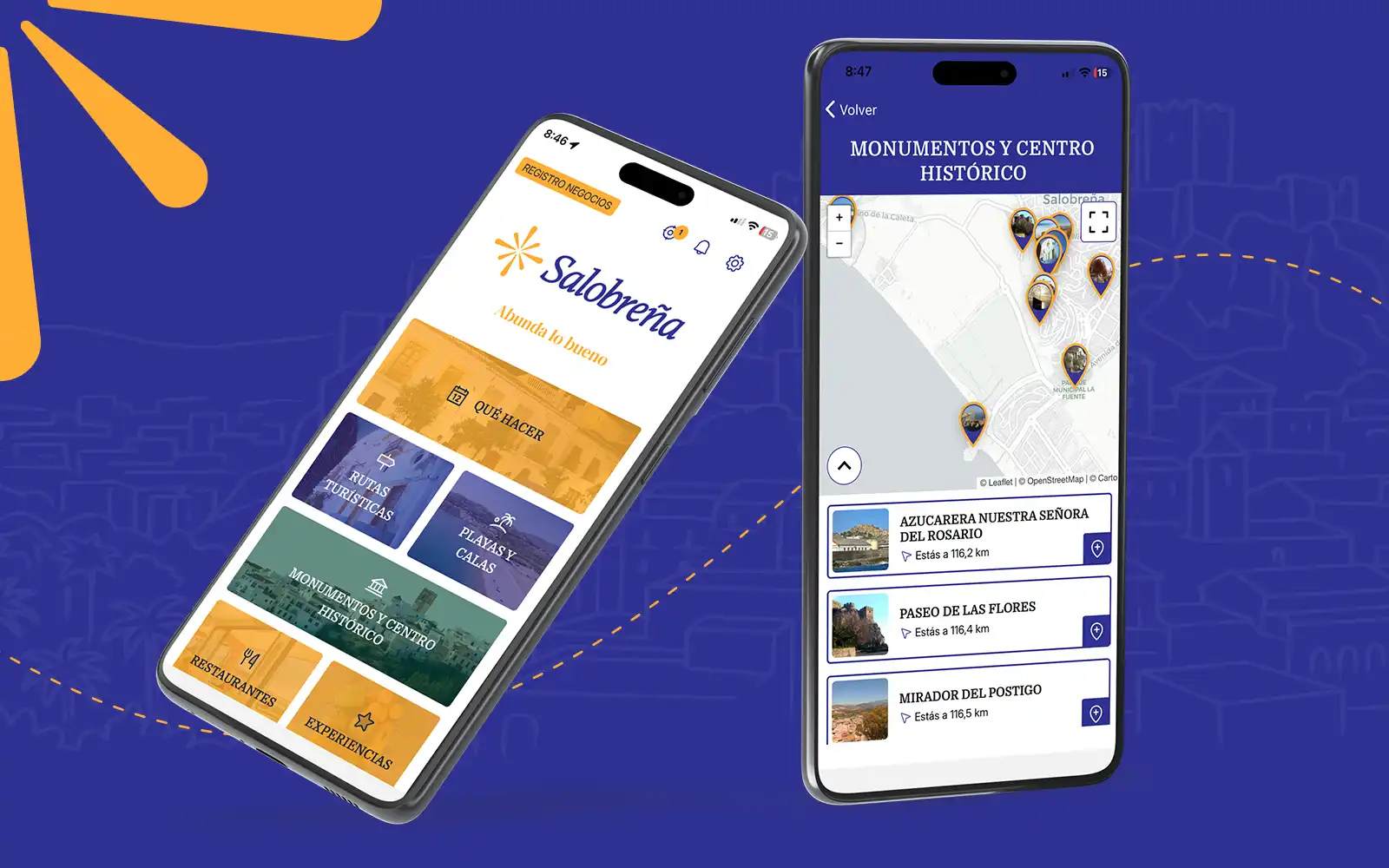
Cómo personalizar la app municipal con la identidad del municipio
Guía para que el ayuntamiento personalice su app municipal con logotipo, colores y contenidos propios, manteniendo un diseño accesible, coherente y reconocible para el vecino.
Cuando un vecino abre la app de su municipio, lo primero que percibe no es una función concreta, sino si aquello parece suyo. Una app que muestra el escudo, los colores y el lenguaje de siempre genera confianza; una que se ve igual que la de cualquier otro pueblo cuesta que se adopte. En esta guía te explicamos cómo personalizar la app municipal con la identidad del municipio: qué elementos configurar primero, cómo hacerlo sin romper la accesibilidad y cómo mantener la coherencia de la marca con un equipo municipal que no depende de desarrolladores para cada cambio.
Esta guía va dirigida a concejalías de digitalización y comunicación, secretarías y equipos técnicos que quieren que la plataforma digital del ayuntamiento deje de parecer un producto genérico y pase a representar de verdad a su municipio.
Qué significa personalizar la app municipal
Personalizar la app no es decorarla: es que cualquier vecino, al abrirla, reconozca al instante el municipio y sepa que la información que contiene procede de su ayuntamiento. Esa identidad digital se compone de cuatro capas que conviene distinguir:
- Identidad visual: el logotipo o escudo, la paleta de colores y los elementos gráficos que distinguen al municipio.
- Contenido propio: textos de bienvenida, noticias, agenda, avisos y el lenguaje con el que el ayuntamiento se comunica con sus vecinos.
- Información de contacto: dirección, teléfonos, correo y perfiles oficiales, para que el vecino sepa a quién acudir.
- Estructura y jerarquía: el orden de las secciones y cómo se presenta la información, que debe mantenerse estable para que la app sea fácil de usar.
La buena noticia para la mayoría de los ayuntamientos es que las dos primeras capas (identidad visual y contenido propio) son las que más se ven y también las que se pueden cambiar desde el panel de administración sin tocar código. Eso permite que el municipio mantenga su imagen con medios propios y sin depender de una agencia para cada retoque.
Dónde encaja la personalización en la plataforma
La personalización es una capa que se aplica sobre la estructura de soluciones que el municipio ya usa (información turística, incidencias, directorio de negocios, rutas). No se trata de reconstruir la app desde cero, sino de que todas esas soluciones compartan un mismo aspecto y una misma voz: la del municipio. La página de personalización municipal explica en detalle cómo se configura esa identidad dentro de la plataforma; aquí nos centramos en el proceso y en las decisiones que debes tomar.
Qué configurar primero
Si tienes que empezar por algún sitio, este orden funciona en la práctica y evita retrabajos:
- Logotipo y escudo: prepara una versión del escudo o logotipo en PNG con fondo transparente y buena resolución. Es el elemento más reconocible y el que más refuerza la pertenencia.
- Paleta de colores: elige los dos o tres colores principales de tu identidad y aplícalos a los elementos de marca (cabecera, acentos, botones), dejando intactos los colores funcionales del sistema (estados de aviso, errores, éxito).
- Datos de contacto y textos base: actualiza dirección, teléfonos, horarios y el texto de bienvenida. Son los que dan credibilidad a cualquier servicio digital.
- Contenidos por sección: publica tu propia agenda, noticias, avisos y fichas. Es lo que convierte la app en el canal oficial del municipio.
- Revisión de coherencia: comprueba que toda la app habla en el mismo tono y con el mismo aspecto antes de comunicarla a la ciudadanía.
Este orden responde a una lógica sencilla: primero lo que se ve al abrir la app (logo y colores), luego lo que da confianza (contacto y textos) y al final lo que aporta utilidad diaria (contenido por secciones).
Cómo elegir los colores sin romper la accesibilidad
Aquí está el punto donde muchas personalizaciones fallan. Al aplicar los colores del municipio conviene recordar que la identidad debe convivir con las Pautas de Accesibilidad para el Contenido Web (WCAG), que en Europa se incorporan a través de la norma UNE-EN 301 549, referencia para la accesibilidad de productos y servicios TIC en los que se enmarcan las aplicaciones municipales. En la práctica esto implica tres decisiones:
- Contraste suficiente: el texto debe destacar sobre el fondo con una relación de contraste de al menos 4,5:1 para texto normal y 3:1 para texto grande, según las pautas WCAG 2.1. Un color institucional muy oscuro con texto oscuro encima no vale por muy fiel que sea a la imagen del municipio.
- No usar solo el color: no indiques un estado, un aviso o una sección únicamente por el color; acompáñalo siempre de texto o iconos, para que la información llegue también a quien tiene daltonismo.
- Mantener la jerarquía: los colores de marca deben aplicarse a elementos que refuercen la identidad sin competir con los colores funcionales que avisan de errores, incidencias o alertas. Si el amarillo del escudo se convierte en el color de un aviso urgente, se pierde el mensaje.
En el caso de las aplicaciones y contenidos digitales de servicios públicos en España, conviene tener presente el marco del Real Decreto Legislativo 1/2013, de 27 de noviembre, por el que se aprueba la Ley General de derechos de las personas con discapacidad y de su inclusión social, que reconoce el derecho a la accesibilidad universal en el entorno y en los servicios. Esta exigencia se refuerza con las obligaciones de accesibilidad de los sitios web y aplicaciones del sector público recogidas en el Real Decreto 1112/2018, de 7 de septiembre, que traspone la Directiva europea de accesibilidad. Pensar la personalización desde el contraste y la jerarquía es, además de un acierto de diseño, una obligación normativa para los servicios digitales municipales.
Checklist para una personalización coherente
Cuando vayas a publicar o actualizar la identidad de la app, revisa esta lista:
- El logotipo se ve nítido en cabecera y en la tarjeta de la web, sin fondo feo ni bordes recortados.
- Los colores de marca respetan el contraste mínimo sobre los fondos donde se aplican.
- El color solo no comunica información importante: cada estado incluye texto o icono.
- Los datos de contacto y horarios están actualizados y se mantienen en un único lugar.
- Los textos suenan a tu municipio (avisos, noticias, agenda) y no a un texto genérico de plantilla.
- Las imágenes propias (escudo, calles, plazas) están optimizadas para no frenar la carga de la app.
- La estructura de secciones no cambia: se personaliza el aspecto, no se reordena la navegación que el vecino ya conoce.
Este checklist resume la diferencia entre personalizar bien y personalizar a medias: se trata de reforzar la identidad sin sacrificar ni la accesibilidad ni la facilidad de uso.
Ejemplo de puesta en marcha
Imagina un municipio que acaba de recibir el acceso a la plataforma. El primer día su equipo dedica la mañana a subir el escudo en alta resolución y a cargar los datos de contacto y el texto de bienvenida. Por la tarde configura la paleta: el azul del escudo como color principal y un tono de acento para las acciones, comprobando en el panel que el contraste es suficiente. Durante la primera semana publica su agenda de actividades y dos avisos reales, y deja el resto de secciones preparadas. El resultado al cabo de quince días es una app que el vecino reconoce como propia desde la primera pantalla, sin que en ningún momento el equipo haya necesitado escribir código.
Conclusión
Personalizar la app municipal con la identidad del municipio es, sobre todo, una decisión de coherencia: hacer que el logotipo, los colores, el contacto y los contenidos hablen el mismo idioma que ya conoce el vecino. No requiere reconstruir la plataforma ni contratar a un desarrollador para cada cambio, pero exige respetar la accesibilidad y mantener la estructura estable. Empieza por los elementos más visibles (logo, colores y contactos), valida el contraste con el marco normativo aplicable y publica después tus contenidos propios. La página de personalización municipal te muestra cómo configurar esa identidad dentro de la plataforma y es el siguiente paso natural para poner en marcha esta guía.
Preguntas frecuentes
Resolvemos las dudas habituales
¿Qué se puede personalizar en la app municipal?
Lo básico es el logotipo, la paleta de colores, los datos de contacto, el texto introductorio y el contenido propio de cada sección (noticias, agenda, avisos). La personalización debe respetar los requisitos de contraste y jerarquía para mantener la app accesible.
¿Cómo elegir los colores de la app para que sea accesible?
Conviene partir de los colores del escudo o de la identidad existente del municipio y comprobar su contraste sobre el fondo (relación de al menos 4,5:1 para texto normal según las pautas de accesibilidad). Nunca se debe usar el color como único medio para transmitir información.
¿Puede el ayuntamiento cambiar la personalización sin ayuda técnica?
Sí, los cambios habituales (logotipo, colores, textos y contenidos) se gestionan desde el panel de administración sin tocar código. Este enfoque permite que el municipio mantenga su imagen actualizada con su propio equipo.
¿La personalización afecta al rendimiento o a la accesibilidad de la app?
Si se mantienen imágenes optimizadas, se respetan los contrastes y se conserva la estructura y jerarquía del contenido, la personalización no degrada ni el rendimiento ni la accesibilidad. La clave está en personalizar la identidad, no la estructura.
Da el siguiente paso
¿Quieres aplicar estas ideas en tu municipio?
Descubre cómo la plataforma reúne información turística, gestión municipal, comercio local y participación ciudadana.